DP100 — Цифровой источник питания
Высокопроизводительный цифровой источник питания
История редакций
| Версия | Дата | Изменения |
|---|---|---|
| V1.0 | 2022/06/11 | Первый выпуск |
| V1.1 | 2022/07/10 | Изменены некоторые детали, добавлен раздел «Частые проблемы» и т. д. |
| V1.2 | 2023/08/01 | Добавлены пояснения по защите от обратного подключения и настройке выходного сигнала при запуске. Удалена функция регулировки входного напряжения, добавлена функция регулировки затемнения экрана, исправлена ошибка функции предустановок. |
| V1.3 | 2025/06/05 |
Благодарим вас за приобретение этого изделия. Рекомендуем уделить время чтению данного руководства, чтобы полностью изучить все предоставляемые устройством функции.
Инструкции по технике безопасности
- Диапазон входного питания, подаваемого на коннектор USB Type-C — DC 4.8V ~ 36V. При напряжении ниже 4.8V устройство переходит в состояние блокировки по пониженному напряжению и отключает выход, а при превышении 36V может выйти из строя! Рекомендуется использовать источник питания 5V ~ 32V.
- Убедитесь, что входное напряжение выше выходного, поскольку DP100 работает в понижающем (Buck) режиме.
- При использовании сетевого адаптера для DP100 необходим кабель-переходник DC-TypeC. Настоятельно рекомендуется сначала подключить кабель DC-TypeC к DP100, а затем подключить адаптер питания к кабелю DC-TypeC — это защищает разъём Type-C и продлевает срок его службы.
- При питании индуктивных и ёмкостных нагрузок рекомендуется сначала подключить нагрузку, а затем включить выход DP100!
- Если выходное напряжение превышает 20V, не выполняйте многократные испытания коротким замыканием, иначе устройство может выйти из строя!
- Отрицательный контакт разъёма USB-A является GND, однако отрицательный контакт выхода 4.0 мм «банан» не является GND, поэтому не соединяйте их накоротко.
- При работе в режиме высокой мощности наблюдается некоторый нагрев, что является нормальным явлением. Рекомендуется использовать устройство в хорошо вентилируемом помещении.
- Интерфейс питания Type-C поддерживает протоколы PD/QC; по умолчанию напряжение питания устанавливается на максимальное напряжение, поддерживаемое зарядным устройством быстрой зарядки.
- Некоторые адаптеры быстрой зарядки PD предъявляют более строгие требования. Если входной конденсатор DP100 не разряжен, это может привести к сбою определения протокола. В этом случае отключите источник питания и подождите 3~5 минут, пока входной конденсатор DP100 полностью не разрядится, затем подключите его снова.
- Когда DP100 используется для зарядки аккумуляторов, настоятельно рекомендуется установить на выходе модуль защиты от обратного тока (например, диод Шоттки), чтобы защитить устройство от повреждения!
1. Введение в изделие
DP100 — это высокопроизводительный цифровой управляемый регулируемый DC-источник питания понижающего типа. Основные особенности изделия:
- Type-C поддерживает питание DC 5~32V, поддерживаются зарядные устройства PD/QC и пауэрбанки.
- Поддерживается выходное напряжение 0~30.00V, разрешение 0.01V, точность 0.1%.
- Поддерживается выходной ток 0~5.000A, разрешение 0.001V, точность 0.1%.
- Высокая эффективность преобразования до 97% при 100 Вт (30V, 3.334A), низкое тепловыделение.
- Низкий уровень пульсаций на выходе, пульсации при полной нагрузке < 10 mV пик-пик, плавная кривая включения, без выбросов.
- 10 групп предустановок выхода, которые можно вызывать напрямую — удобно и быстро.
- Аппаратная схема стабилизации напряжения и тока, интеллектуальная защита от перегорания.
- Разнообразные и полные схемы защиты обеспечивают безопасность в использовании
- Поддерживается последовательное соединение нескольких (≤ 3) устройств для получения более высокого выходного напряжения или двухполярного (положительно-отрицательного) выхода; каждому DP100 требуется отдельный источник питания.
- Разъём USB-A в режиме хоста (USBH) поддерживает выход 5V/1A, поддерживает проводные/беспроводные мыши.
- Разъём USB-A в режиме устройства (USBD) поддерживает связь с ПК и обновление прошивки.
- Информативный дисплей 0.96-дюйма, высококачественный IPS-экран 160×80, отображаемая информация более детальна.
- Эргономичный угол наклона дисплея и панели управления — удобно работать и наблюдать. Компактные размеры, легко носить с собой.
2. Технические характеристики
| Параметр | Описание |
|---|---|
| Входные параметры | Диапазон входного напряжения: DC 5.0 ~ 32V, 100mA ~ 5A. Поддерживаются зарядные устройства PD/QC и пауэрбанки |
| Выходные параметры | Разъём 4.0 мм «банан»: 0 ~ 30V, 0 ~ 5A, 100 Вт (макс.). Разъём USB-A (USBH): 5V/1A (при входе > 5.5V/1A) |
| Разрешение настройки | Выходное напряжение: 10 mV Выходной ток: 1 mA |
| Точность настройки | Выходное напряжение: ≤ 0.1% ± 5 mV Выходной ток: ≤ 0.1% ± 3 mA |
| Разрешение считывания | Входное напряжение: 0.01V Выходное напряжение: 0.01V Выходной ток: 0.001A |
| Точность считывания | Входное напряжение: ≤ 0.2% ± 10 mV Выходное напряжение: ≤ 0.1% ± 10 mV Выходной ток: ≤ 0.1% ± 5 mA |
| Стабилизация при изменении нагрузки | Напряжение: ≤ 0.05% ± 5 mV Ток: ≤ 0.1% ± 3 mA |
| Стабилизация при изменении питания | Напряжение: ≤ 0.05% ± 5 мВ Ток: ≤ 0.1% ± 3 мА |
| Пульсации и шум | Выходное напряжение: ≤ 2 mV с.к.з., 10 mV пик-пик Выходной ток: ≤ 1 mA с.к.з., 3 mA пик-пик |
| Температурный коэффициент выхода | Выходное напряжение: ≤ 200 ppm Выходной ток: ≤ 200 ppm |
| КПД при полной нагрузке | ≤ 97% @ 100 Вт (30V, 3.334A) |
| Рабочие условия | 0 ℃ ~ 40 ℃, 0 ~ 75% относительной влажности |
| Размеры и масса | 100.4 мм × 62.2 мм × 17.2 мм / 95 г |
3. Комплект поставки
- Устройство DP100 — 1 шт.
- Кабель USB A-A — 1 шт.
- Кабель-переходник DC-TypeC — 1 шт.
- Кабель питания с зажимом «крокодил» (чёрный) — 1 шт.
- Кабель питания с зажимом «крокодил» (красный) — 1 шт.
- Краткое бумажное руководство — 1 шт.
- Сумка на молнии — 1 шт.
- Адаптер питания 32V / 3A — (опционально)
- Зарядное устройство GaN 65 Вт — (опционально)
- Кабель C2C 100 Вт — (опционально)
4. Быстрый старт
4.1 Описание внешнего вида
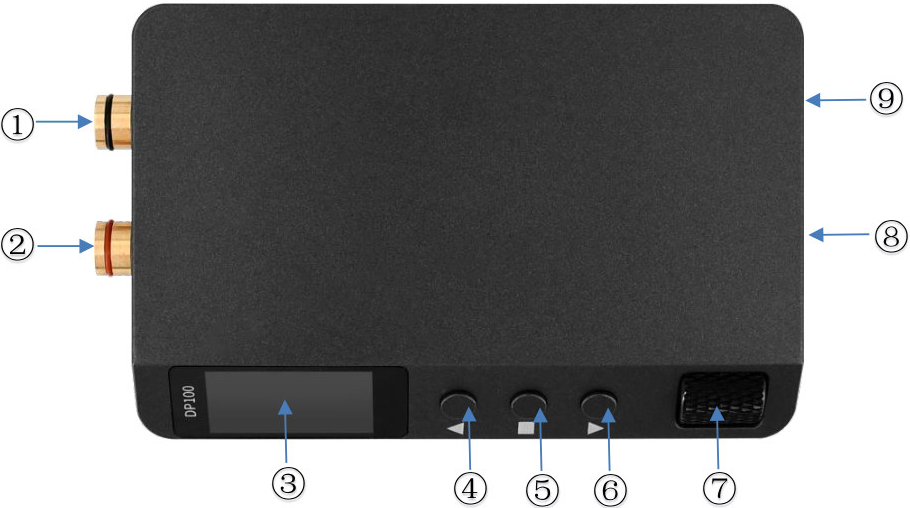
Описание
| ① Разъём 4.0 мм «банан», отрицательный | ② Разъём 4.0 мм «банан», положительный |
| ③ 0.96-дюймовый высококачественный IPS-экран | ④ Левая кнопка |
| ⑤ Средняя кнопка ■ | ⑥ Правая кнопка |
| ⑦ Регулировочное колесо | ⑧ Разъём USB-A |
| ⑨ Разъём питания USB Type-C |
4.2 Главный интерфейс
4.2.1 Главный интерфейс
Главный интерфейс используется для отображения основных параметров, включая: входное напряжение, установленное выходное напряжение, установленный выходной постоянный ток, текущее выходное напряжение, выходной ток, выходную мощность, режим выхода, рабочее состояние, состояние блокировки, режим USB-A, информацию о группе предустановок и температуру устройства.
Информация главного интерфейса показана на рисунке 4.2.1:
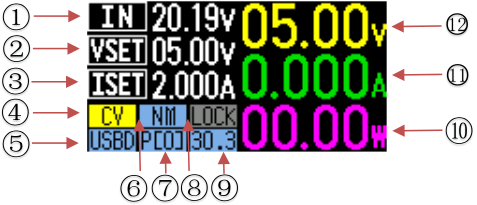
- Считанное входное напряжение, то есть напряжение питания, единица — V.
- Установленное выходное напряжение, 00.00~30.00V, разрешение 0.01V, единица — V.
- Установленный выходной постоянный ток, 0.000~5.000A, разрешение 0.001A, единица — A.
- Режим выхода, включая режим OFF, режим стабилизации напряжения CV и режим стабилизации тока CC. В режиме CV яркость выходного светодиода автоматически изменяется в зависимости от напряжения, а в режиме CC — в зависимости от тока.
- Режим USB-A, включая режим хоста USBH и режим устройства USBD. В режиме хоста возможен выход 5V/1A для питания устройств 5V, например USB-мыши; в режиме устройства он используется для связи с ПК и обновления прошивки.
- Рабочее состояние, включая семь видов: нормальное состояние NM, защита от перенапряжения OVP, защита от перегрузки по току OCP, защита от перегрузки по мощности OPP, защита от перегрева OTP, защита от обратного подключения REP (настраивается через пункты меню), защита от пониженного напряжения UVP. При обнаружении состояния, отличного от нормального, устройство автоматически отключает выход и подаёт звуковой сигнал зуммером; в состоянии UVP включение выхода запрещено.
- Текущая используемая группа предустановок выхода. Устройство поддерживает 10 групп предустановок (0~9); P[0] обозначает группу предустановок 0. Каждая группа включает установленное выходного напряжения, установленный выходной постоянный ток, установку защиты от перенапряжения и установку защиты от перегрузки по току.
- Состояние блокировки панели: серый означает отсутствие блокировки, после блокировки становится оранжевым, и работа становится недействительной; устройство автоматически блокируется при подключении к ПК и не может быть разблокировано с панели.
- Температура устройства, единица — градусы Цельсия (°C).
- Выходная мощность устройства, отображается в реальном времени, единица — ватт (Вт).
- Выходной ток устройства, отображается в реальном времени, единица — ампер (A).
- Выходное напряжение устройства, отображается в реальном времени, единица — вольт (V).
Примечания:
① При отключении от ПК заблокировать и разблокировать панель можно долгим нажатием средней кнопки ■; после подключения к ПК средняя кнопка не действует, и разблокировать органы управления устройством через панель управления нельзя.
② При связи с ПК или обновлении прошивки сначала установите для разъёма USB-A режим устройства (USBD), затем соедините ПК и DP100 кабелем USB A-A.
③ Если требуется выход 5V с разъёма USB-A или управление устройством мышью (проводной и беспроводной), установите для разъёма USB-A режим хоста (USBH), затем подключите мышь/беспроводной приёмник мыши. Сначала не двигайте мышь, затем прокручивайте колесо мыши, пока устройство не подаст звуковой сигнал (при обнаружении колеса мыши). Левая, средняя и правая кнопки, а также колесо прокрутки мыши соответствуют трём кнопкам и колесу DP100 один к одному, и функции одинаковы (после выключения или переключения в режим устройства управление мышью недействительно).
4.2.2 Инструкции по работе
Нажмите среднюю кнопку ■, чтобы войти в режим настройки параметров; нажмите ■ снова, чтобы циклически переключаться между установкой выходного напряжения и установкой постоянного тока. После подсветки разряда параметра нажмите ◀ или ▶ для перемещения подсветки влево или вправо, затем измените подсвеченное значение колесом прокрутки, как показано на рисунке 4.2.2:
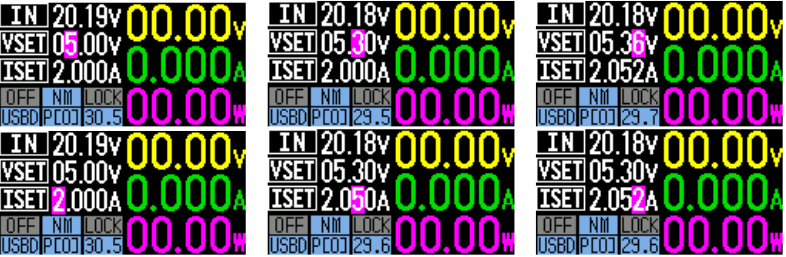
После завершения регулировки параметров можно выйти из настройки долгим нажатием любой кнопки. Тайм-аут (8 с) автоматически завершает настройку параметров.
В режиме настройки параметров функции кнопок и колеса прокрутки показаны в таблице 4.2.1:
| Кнопки | Нажатие | Двойное нажатие | Долгое нажатие |
|---|---|---|---|
| Левая ◀ | Сдвиг подсвеченного разряда влево | — | Выход из настройки параметров |
| Средняя ■ | Переключение параметра напряжения/тока | — | Выход из настройки параметров |
| Правая ▶ | Сдвиг подсвеченного разряда вправо | — | Выход из настройки параметров |
| Колесо | Изменение подсвеченного значения | ||
После выхода из настройки параметров функции кнопок показаны в таблице 4.2.2:
| Кнопки | Нажатие | Двойное нажатие | Долгое нажатие |
|---|---|---|---|
| Левая ◀ | Включение при выключенном устройстве | Смена режима разъёма USB-A | Выключение при включённом устройстве |
| Средняя ■ | Вход в настройку параметров | Переход в интерфейс меню | Блокировка/разблокировка панели |
| Правая ▶ | Включение/выключение выхода | — | Переход в интерфейс предустановок |
Смена режима выхода, включая режим OFF, режим стабилизации напряжения CV и режим стабилизации тока CC, как показано на рисунке 4.2.3:

Красный цвет обозначает аномальное рабочее состояние, включая защиту от перенапряжения, защиту от перегрузки по току, защиту от перегрузки по мощности, защиту от перегрева, защиту от пониженного напряжения, защиту от обратного подключения; выход при этом отключается, как показано на рисунке 4.2.4:
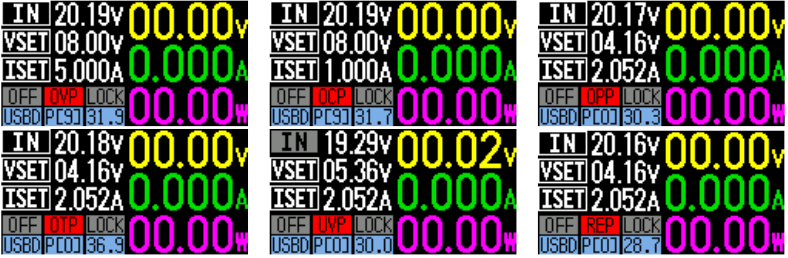
Переключение режима USB-A, включая режим USBD и режим USBH, как показано на рисунке 4.2.5:
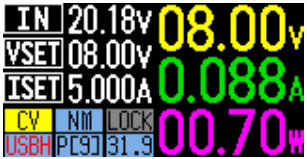
Смена групп предустановок (P[0]~P[9]), как показано на рисунке 4.2.6:

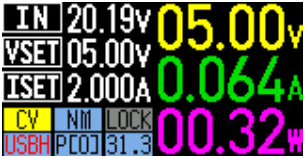
Температура и состояние блокировки панели, как показано на рисунке 4.2.7:
4.3 Интерфейс предустановок
4.3.1 Интерфейс предустановок
Группа предустановок используется для предварительной установки выходных параметров, включая параметры выходного напряжения, параметры постоянного тока, параметры защиты от перенапряжения и параметры защиты от перегрузки по току. DP100 поддерживает 10 групп предустановок (0~9); каждую группу можно настраивать, сохранять и вызывать независимо. Пользователи могут задавать выходные параметры (1.8V, 3.3V, 5.0V и т. д.) по своим потребностям. После настройки группы предустановок можно вызывать напрямую, и нет необходимости каждый раз задавать напряжение и ток — удобно и быстро.
Долгим нажатием правой кнопки ▶ войдите в интерфейс предустановок; информация интерфейса предустановок показана на рисунке 4.3.1:
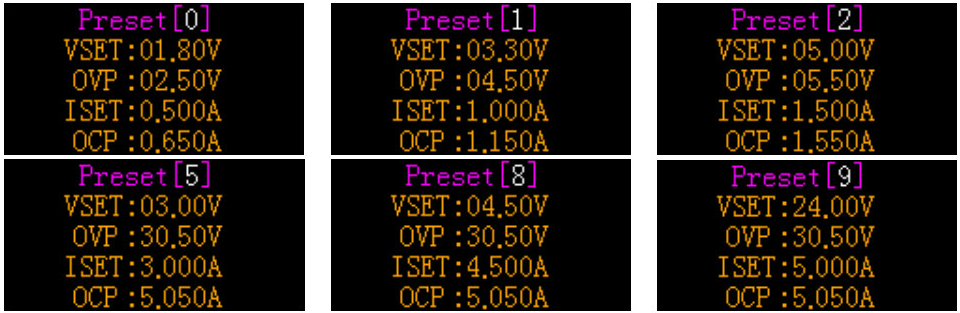
Preset[x]: текущая группа предустановок, x = 0~9;VSET: установка выходного напряжения, диапазон 00.00~30.00V;OVP: установка защиты от перенапряжения, диапазон 00.00~30.50V;ISET: установка выходного постоянного тока, диапазон 0.000~5.000A;OCP: установка защиты от перегрузки по току, диапазон 0.000~5.050A;
4.3.2 Инструкции по работе
Долгим нажатием правой кнопки ▶ войдите в интерфейс предустановок, затем нажатием средней кнопки ■ циклически переключайте 5 параметров. После подсветки разряда параметра нажмите ◀ или ▶ для перемещения подсветки влево или вправо, затем измените подсвеченное значение колесом прокрутки, как показано на рисунке 4.3.2:
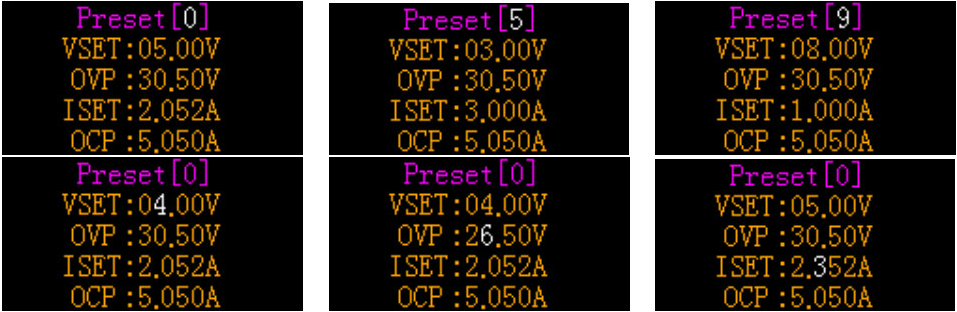
После настройки параметров долгим нажатием средней кнопки ■ сохраните параметры текущей группы предустановок; долгим нажатием левой кнопки ◀ отмените сохранение параметров группы предустановок и вернитесь в главный интерфейс; долгим нажатием правой кнопки ▶ вызовите параметры текущей группы предустановок и вернитесь в главный интерфейс. Тайм-аут (6 с) не сохраняет параметры текущей группы и возвращает в главный интерфейс.
Функции кнопок и колеса в интерфейсе предустановок показаны в таблице 4.3.1:
| Кнопки | Нажатие | Двойное нажатие | Долгое нажатие |
|---|---|---|---|
| Левая ◀ | Сдвиг подсвеченного разряда влево | — | Отмена сохранения и возврат в главный интерфейс |
| Средняя ■ | Циклическое переключение 5 параметров | — | Сохранение параметров текущей группы |
| Правая ▶ | Сдвиг подсвеченного разряда вправо | — | Вызов текущей группы и возврат в главный интерфейс |
| Колесо | Смена группы предустановок / изменение подсвеченного значения | ||
4.4 Интерфейс меню
4.4.1 Интерфейс меню
Меню содержит всего 15 пунктов, включая некоторые общие настройки. Двойным нажатием средней кнопки ■ войдите в интерфейс меню. Интерфейс меню показан на рисунке 4.4.1:
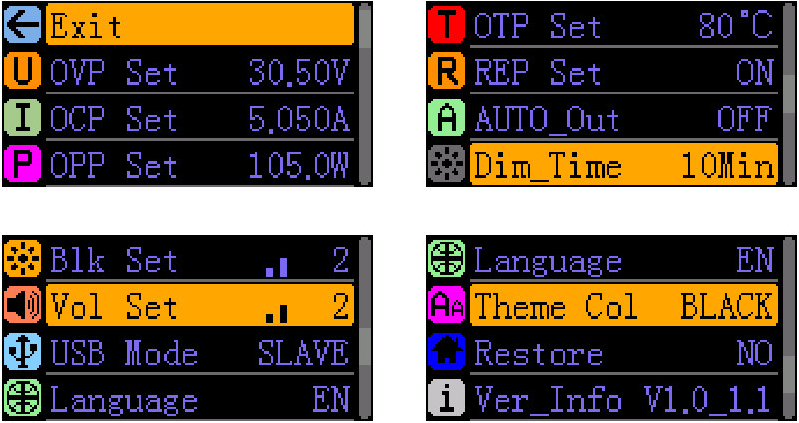
Пояснения к пунктам меню, диапазон настройки и заводские значения показаны в таблице 4.4.1:
| Пункт | Пояснение | Заводская настройка | Диапазон |
|---|---|---|---|
| 1. Exit | Выход из настройки меню | ||
| 2. OVP Setting | Установка OVP текущей группы | 30.50V | 00.00~30.50V |
| 3. OCP Setting | Установка OCP текущей группы | 5.050A | 0.000~5.050A |
| 4. OPP Setting | Установка OPP всех групп | 105.0 Вт | 000.0~105.0 Вт |
| 5. OTP Setting | Установка OTP всех групп | 80 ℃ | 50~80 ℃, шаг 5 ℃ |
| 6. REP Setting | Вкл./выкл. функции защиты от обратного подключения | ON | ON / OFF |
| 7. AUTO_Out | Вкл./выкл. автоматического включения выхода при запуске | OFF | ON / OFF |
| 8. Dim_Time | Установка времени затемнения экрана; OFF означает отсутствие затемнения | 5Min | OFF / 5Min / 10Min / 30Min |
| 9. Backlight setting | Установка яркости подсветки | Уровень 2 | Уровень 0~4 |
| 10. Volume setting | Установка громкости зуммера | Уровень 2 | Уровень 0~4 |
| 11. USB mode | Установка режима USB-A | Режим устройства USBD | Slave USBD / Host USBH |
| 12. Language setting | Установка языка меню | 简体中文 | 简体中文 / English / 繁体中文 |
| 13. Theme color | Установка цвета темы | WHITE | WHITE / BLACK |
| 14. Set default | Восстановление параметров до заводского состояния | NO | NO / YES |
| 15. Version info | Показать версию ПО и аппаратного обеспечения | V1.0_1.1 |
Примечания:
① Рабочее напряжение действительно только при использовании адаптера питания PD/QC. По умолчанию используется максимальное напряжение, которое может обеспечить адаптер. Если адаптер может выдавать максимум 12V, то даже при установке рабочего напряжения 20V фактическое рабочее напряжение составит только 12V.
② Режим разъёма USB-A: в режиме устройства (USBD) устройство может обмениваться данными с ПК и использоваться для обновления прошивки; при установке режима хоста (USBH) возможен выход 5V/1A, который можно использовать для питания устройств 5V, например проводной/беспроводной мыши и т. п.
4.4.2 Инструкции по работе
В главном интерфейсе двойным нажатием средней кнопки ■ войдите в интерфейс меню, затем прокруткой колеса выбирайте разные пункты меню, нажатием ■ настраивайте параметры текущего пункта. Если настраиваемых разрядов параметра больше одного, можно нажать ◀ или ▶ для перемещения подсветки влево/вправо, затем изменить подсвеченное значение колесом прокрутки. После настройки параметра нажмите ■ для выхода из настройки параметра. Тайм-аут (6 с) также автоматически завершает настройку параметра.
После выхода из настройки параметра долгим нажатием ■ или нажатием ■ на пункте «Exit» выйдите из интерфейса меню и вернитесь в главный интерфейс. Тайм-аут (6 с) автоматически возвращает в главный интерфейс.
После входа в режим настройки параметров операции долгого и двойного нажатия всех кнопок недействительны.
5. Работа с ПО ATK-DP100
5.1 Интерфейс базовых функций
5.1.1 Базовые функции
Интерфейс базовых функций показан на рисунке 5.1.1:
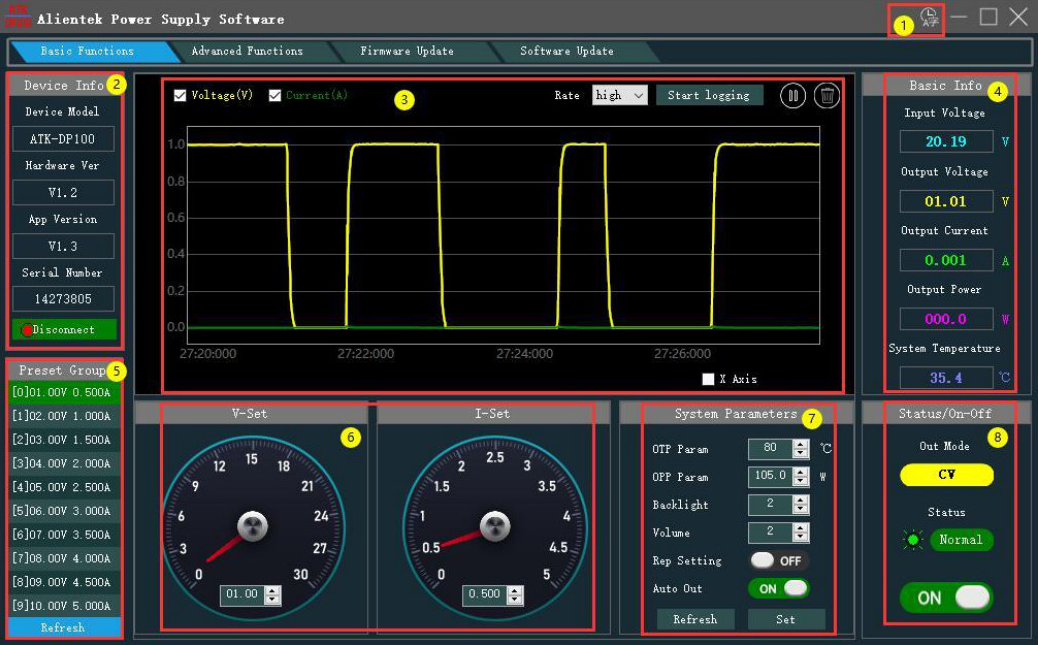
- Настройка языка: поддерживаются английский, упрощённый китайский и традиционный китайский.
- Столбец информации об устройстве: тип устройства, информация о версии и серийный номер.
- Область отображения осциллограмм: осциллограммы напряжения и тока. При отдельном выборе одной из осциллограмм она автоматически масштабируется и отображается. Также можно масштабировать и перетаскивать мышью для просмотра. Удерживая правую кнопку мыши, можно просмотреть напряжение, ток и время текущей точки. Имеются 3 скорости осциллограммы: низкая, средняя, быстрая. Опциональный показ оси X и автоматическое сохранение данных (формат csv). Отображение осциллограммы можно обновлять и приостанавливать кнопкой «Start/Pause» (осциллограмма приостанавливается только когда весь экран заполнен); нажмите кнопку переработки (recycle), чтобы очистить данные кривой и обновить отображение. Если отмечено автосохранение данных, данные осциллограммы будут сохраняться заново по сегментам.
- Столбец базовой информации: входное напряжение, выходное напряжение, выходной ток, выходная мощность и температура системы.
- Группа предустановок: используется для предварительной установки выходных параметров, включая параметры выходного напряжения, параметры постоянного тока, параметры защиты от перенапряжения и параметры защиты от перегрузки по току. DP100 поддерживает 10 групп предустановок (0~9; в ATK-DP100 можно настроить только группы с 1 по 9, группа 0 зарезервирована); каждую группу можно настраивать, сохранять и вызывать независимо. Пользователи могут задавать выходные параметры (1.8V, 3.3V, 5.0V и т. д.) по своим потребностям. После настройки группы предустановок можно вызывать напрямую, и нет необходимости каждый раз задавать напряжение и ток — удобно и быстро.
- Установка выходного напряжения и установка постоянного тока: изменение выходного напряжения и значения постоянного тока текущей группы предустановок (только изменение без сохранения; после перезапуска DP100 начальное значение остаётся прежним).
- Системные параметры: установка защиты от перегрева (50~80 ℃), установка защиты от перегрузки по мощности (≤ 105.0 Вт), уровень яркости подсветки (0~4), уровень громкости зуммера (0~4), настройка Rep (ON/OFF), настройка Auto out (ON/OFF).
- Столбец Status/On-Off: три режима выхода — OFF, CV, CC; рабочее состояние включает нормальное состояние NM, состояние защиты от перенапряжения OVP, состояние защиты от перегрузки по току OCP, состояние защиты от перегрузки по мощности OPP, состояние защиты от перегрева OTP, состояние защиты от пониженного напряжения UVP, состояние защиты от обратного подключения REP; индикация выхода включает три состояния: открыт, закрыт и блокировка по пониженному напряжению (при входном напряжении < 4.8V).
Примечания:
① После подключения к ATK-DP100 панель управления автоматически блокируется, и управлять устройством с панели управления невозможно.
② Если выбрано автосохранение, при высокой частоте обновления на диске будет создаваться большой csv-файл.
5.2 Интерфейс расширенных функций
5.2.1 Расширенные функции
Расширенная функция удобна для пользователей для вывода заданных данных по расписанию. Интерфейс показан на рисунке 5.2.1:
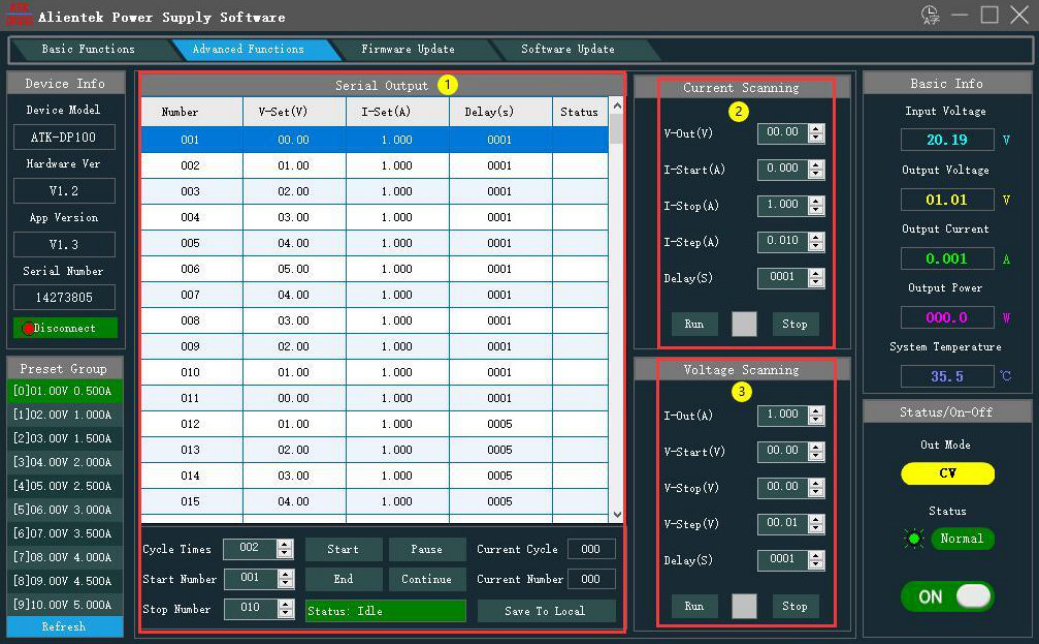
- Последовательный вывод: сначала задайте выходное напряжение, ток и задержку, выберите диапазон номеров и число циклов. Диапазон номеров 001~200; диапазон установки напряжения (V-Set) 00.00~30.00V; диапазон установки постоянного тока (I-Set) 0.000~5.000A; диапазон задержки 0001~9999 секунд; число циклов и диапазон текущего цикла 001~999; начальный номер, конечный номер, текущий номер — 001~200. Нажмите кнопку «Старт» для выполнения последовательного вывода (другие интерфейсы блокируются и недействительны); выполненные номера последовательности отображают OK, невыполненные — waiting. Нажмите кнопку «Пауза», чтобы удерживать вывод текущего номера; нажмите кнопку «Продолжить», чтобы выполнять последующую последовательность с учётом задержки; нажмите кнопку «Завершить», чтобы завершить последовательный вывод и закрыть выход.
- Вывод с развёрткой тока: напряжение фиксировано, ток сканируется и выводится в соответствии с шагом тока и задержкой; часто используется в режиме стабилизации тока. Установка напряжения должна быть больше 0V; диапазон начального и конечного тока 0.000~5.000A (если начальное и конечное значения совпадают — недействительно); диапазон шага тока 0.001~5.000A; время вывода 0001~9999 секунд. Нажмите кнопку «Старт» для выполнения сканирующего вывода (другие интерфейсы блокируются и недействительны); нажмите кнопку «Стоп», чтобы остановить сканирование и отключить выход.
- Вывод с развёрткой напряжения: ток фиксирован, напряжение сканируется и выводится в соответствии с шагом напряжения и задержкой; часто используется в режиме стабилизации напряжения. Установка тока должна быть больше 0A; диапазон начального и конечного напряжения 00.00~30.00V (если начальное и конечное значения совпадают — недействительно); диапазон шага напряжения 00.00~30.00V; время вывода 0001~9999 секунд. Нажмите кнопку «Старт» для выполнения сканирующего вывода (другие интерфейсы блокируются и недействительны); нажмите кнопку «Стоп», чтобы остановить сканирование и отключить выход.
5.3 Интерфейс обновления прошивки
5.3.1 Обновление прошивки
Обновление прошивки DP100 поддерживает два режима: локальный и удалённый (по сети).
Локальный режим: скачайте необходимую прошивку (файл .atk, ссылка для скачивания приведена в главе 7 данного документа) по предоставленной нами ссылке, затем выполните обновление в соответствии с действиями, показанными на рисунке 5.3.2.
Удалённый режим: ATK-DP100 автоматически получает последнюю прошивку с сервера и сообщает версию прошивки, без необходимости самостоятельно скачивать последнюю прошивку. Остальные действия такие же, как в локальном режиме.
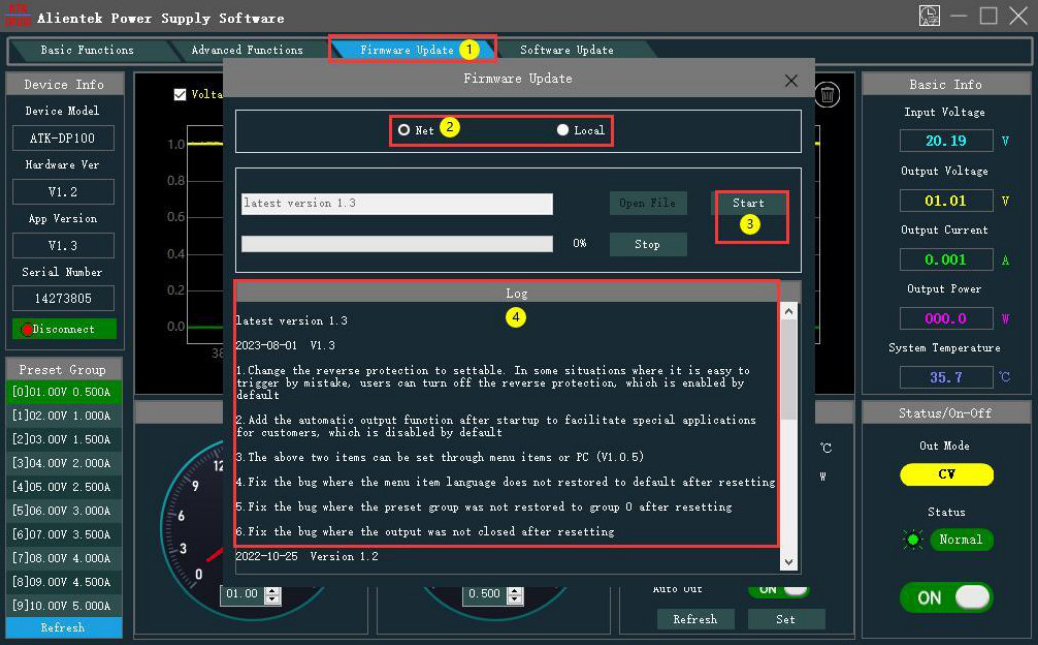
Процесс обновления в удалённом режиме показан на рисунке 5.3.1 (требуется подключение к сети):
5.3.2 Инструкции
- Нажмите пункт «Firmware Update» — откроется окно обновления прошивки;
- Выберите удалённый режим, и ATK-DP100 автоматически загрузит последнюю прошивку через сеть;
- Нажмите кнопку «Start upgrade». Начнётся обновление прошивки при совпадении прошивки. Если текущая версия ПО устройства совпадает с обновляемой, будет предложено отменить или принудительно обновить — можно выбрать любой вариант.
- Журнал обновления прошивки с подробным описанием обновлённого содержимого.
Примечания:
① При использовании локального режима необходимо скачать последнюю прошивку (файл .atk, ссылка для скачивания приведена в главе 7 данного документа) по предоставленной нами ссылке.
② Если процесс обновления прервался, сначала отключите питание Type-C и кабель USB A-A от DP100, затем нажмите и удерживайте левую кнопку, вставьте кабель USB A-A и отпустите кнопку — DP100 принудительно войдёт в режим BOOT, после чего подключитесь к ATK-DP100 для выполнения обновления прошивки.
5.4 Интерфейс обновления программы
5.4.1 Обновление программы
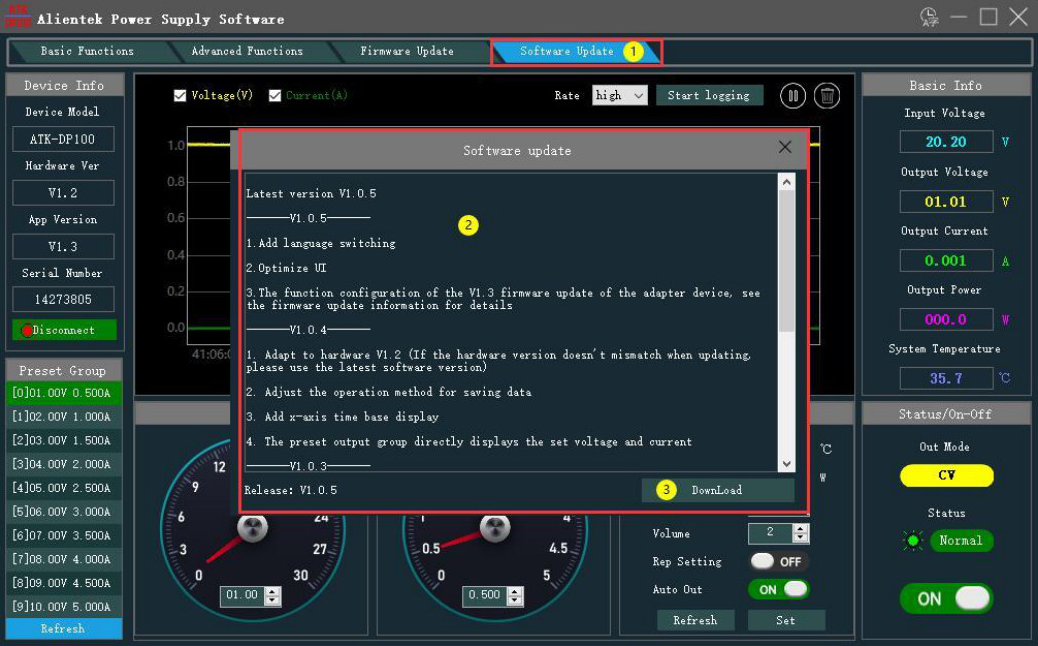
Программа ATK-DP100 также будет периодически обновляться. Нажмите на пункт «Software update», чтобы просмотреть последнюю версию программы и содержимое обновления через журнал.
При необходимости нажмите «Download the latest version to the local» для скачивания (требуется подключение к интернету), как показано на рисунке 5.4.1:
6. Часто задаваемые вопросы (FAQ)
Сводка частых проблем показана в таблице 6.1:
| Проблемы и явления | Решение |
|---|---|
| Срабатывает OCP/OVP/OPP/OTP | Проверьте, не превышают ли выходные параметры установленные параметры защиты, и задайте параметры защиты разумно. |
| Срабатывает REP/UVP | REP: проверьте, не перепутана ли полярность выходного разъёма; UVP: проверьте, подаётся ли на TypeC корректное питание. |
| Не удаётся подключиться к ПК | Проверьте, правильно ли используется кабель USB A-A и установлен ли режим USB USBD. |
| При выводе включается режим CC | Проверьте, не задан ли ISET слишком малым, и соответствующе увеличьте значение ISET. |
| Нет фактического выходного напряжения | 1. Проверьте, не установлено ли VSET в 0. 2. Обратитесь в службу послепродажной поддержки. |
| Устройство не включается | 1. Проверьте, исправно ли питание TypeC. 2. Проверьте, не выключено ли устройство; коротким нажатием левой кнопки включите его. 3. Обратитесь в службу послепродажной поддержки. |
| После отключения выхода отображается ток больше 1 мА | Обратитесь в службу послепродажной поддержки. |
| Без нагрузки отображается ток больше 1 мА | Обратитесь в службу послепродажной поддержки. |
| Не удаётся войти в меню | Подключитесь к программе и обновите прошивку V1.2, затем обновите до последней прошивки. |
7. Обслуживание
1. Послепродажное обслуживание
Устройство DP100 имеет гарантию один год бесплатного обслуживания в случае не механического повреждения. По вопросам гарантийного обслуживания обращайтесь к продавцу.
2. Веб-сайт
- Загрузка: www.alientek.com/download
- Компания: www.alientek.com
- Aliexpress: www.aliexpress.com/store/1102909571
3. Связаться с нами
E-mail: fae-smt@alientek.com